
打印订单时突然提示「打印失败」,日志里只有一行 Error: The specified module could not be found.。很多用户第一反应是打印机坏了、驱动掉了,于是换打印机、换模板、重装软件,问题依旧。
先说结论:这既不是打印机故障,也不是订单或账号问题,而是电脑缺少 VC++ 运行库,导致乘黄的打印组件加载失败。按下面的步骤修复,多数电脑 10 分钟内可以恢复。
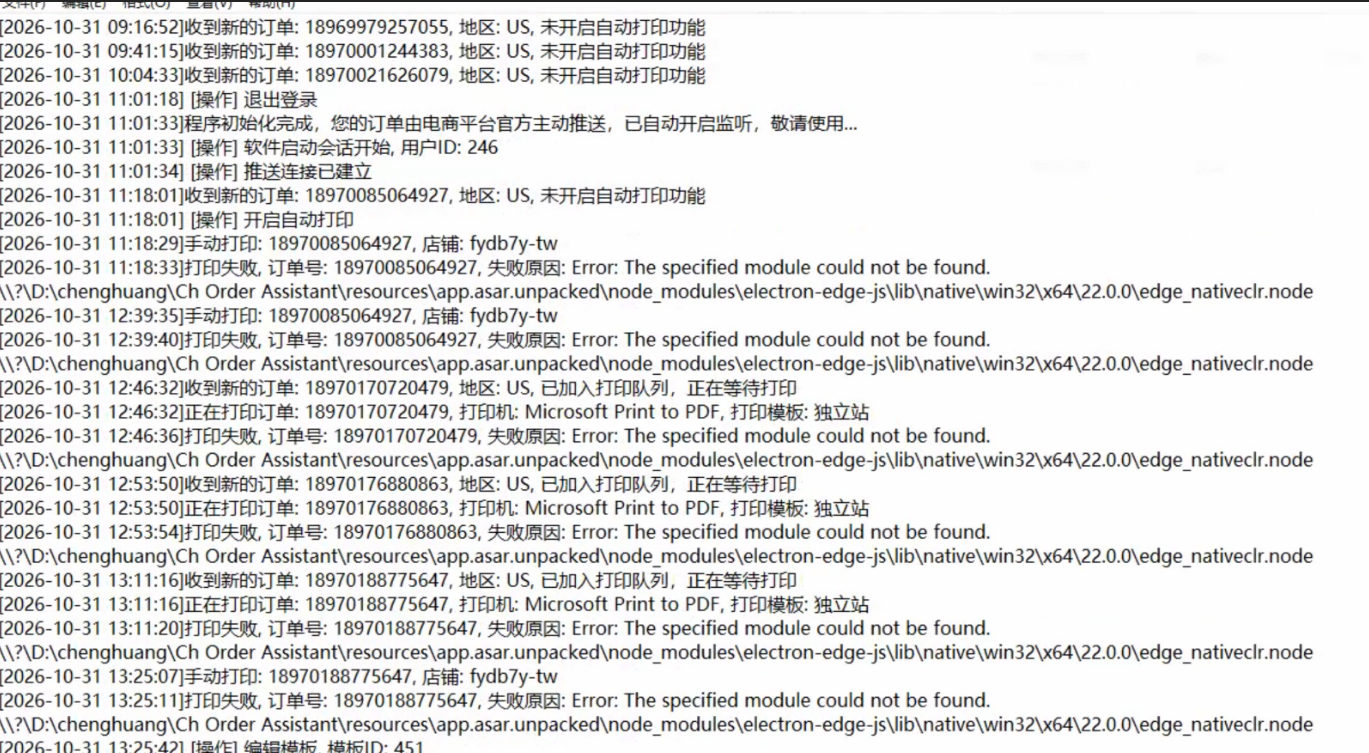
一、先确认是不是这个问题
出现下面三个特征,基本可以确定:
- 点击打印后提示「打印失败」,重试仍然失败;
- 软件日志里出现 Error: The specified module could not be found.;
- 报错路径指向 electron-edge-js\lib\native\win32\x64\22.0.0\edge_nativeclr.node。
换打印机、换打印模板、重启软件都无效,也符合这个问题的表现。
二、为什么会这样
乘黄的打印组件运行在 .NET/CLR 之上,依赖 Windows 的 Visual C++ 运行库(例如 vcruntime140.dll、msvcp140.dll)。
以下情况会导致运行库缺失或损坏:
- 新装的系统、Ghost 精简版系统,本身没有带完整的运行库;
- 安装或卸载其他软件时,运行库被覆盖或删除;
- 安全软件把 .node 文件或相关 DLL 当成可疑文件隔离。
组件加载时找不到依赖,就会报「找不到指定的模块」。
三、五步修复
第 1 步:下载修复工具
下载「DX+VC 库修复工具(增强版)」:
https://zhangyue667.lanzouh.com/DirectXRepairEnhanced
如果链接失效,联系乘黄客服获取最新地址。
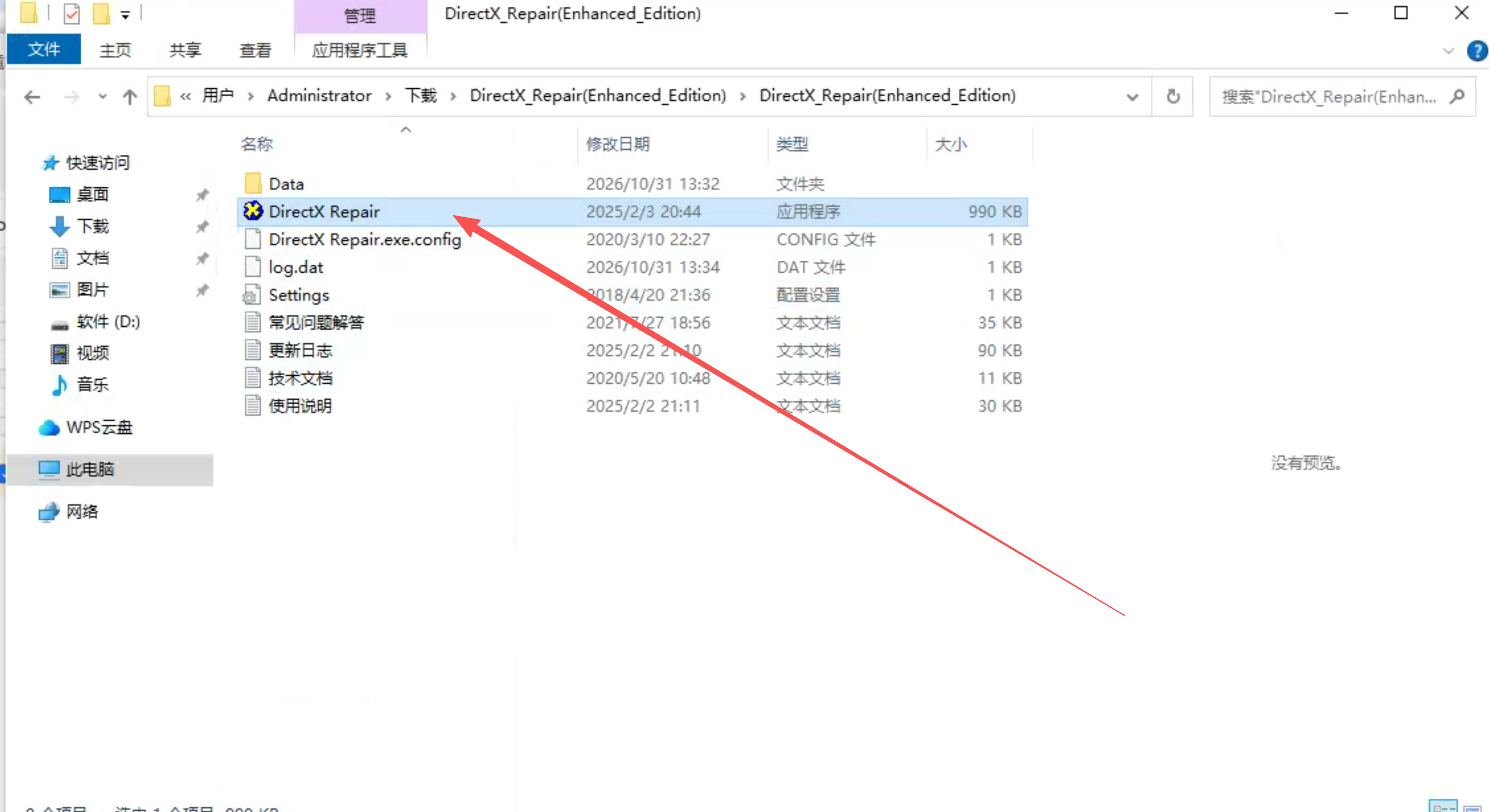
第 2 步:解压并以管理员身份运行
解压后,右键 DirectX修复工具.exe,选择「以管理员身份运行」。不要直接双击,权限不够会导致修复不完整。
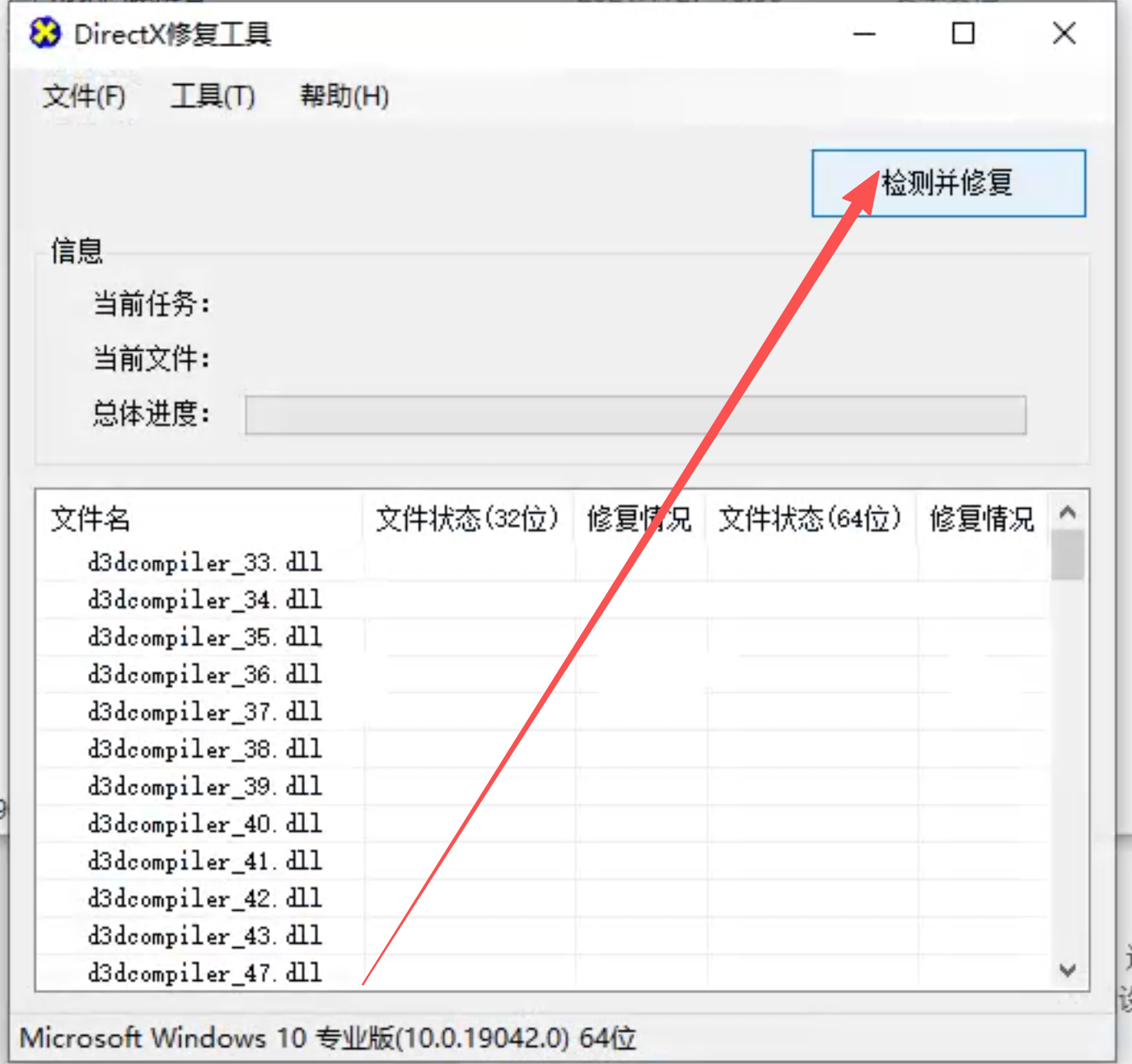
第 3 步:检测并修复
打开后点击「检测并修复」,等待进度条走完。过程中不要关闭窗口,保持电脑联网。
第 4 步:重启电脑
修复完成后必须重启,运行库的注册要重启后才生效。(部分电脑不需要重启)
第 5 步:重新打印
打开乘黄,选中一笔订单打印测试。能正常出单就说明修复完成。
四、常见问题
修复工具被杀毒软件拦截怎么办?
这类系统修复工具常被误报。选择「允许」或「添加信任」后再运行;如果文件已被隔离,先从隔离区恢复。
修复后还是报同样的错?
先确认是否重启过;再确认系统是 64 位、安装的是 64 位版本;最后检查软件安装目录下的 edge_nativeclr.node 是否被杀软删除。三步都正常仍报错,联系客服远程处理。
需要重装乘黄吗?
一般不需要。先做运行库修复,重装软件解决不了缺 DLL 的问题。
修复需要联网吗?
需要,工具要下载并替换系统组件。
五、仍然解决不了
把下面四项发给客服,可以大幅缩短处理时间:
- 软件日志页的完整报错截图(包含 edge_nativeclr.node 那一行);
- Windows 版本截图(Win + R 输入 winver);
- 系统是 64 位还是 32 位;
- 乘黄的版本号。
六、日常预防
- 尽量使用原版 Windows 系统,避免 Ghost 精简版;
- 装机后先安装 Microsoft Visual C++ 2015-2022 运行库(x64);
- 把乘黄安装目录加入安全软件白名单,避免 .node 文件被隔离。
打印是发货的第一步,卡在这里最耽误时效。遇到这个报错不用反复重装软件,按上面五步处理,基本都能解决。仍有问题,随时联系乘黄客服。
 也可邮件至
也可邮件至