
直播带货的订单处理有两个额外动作:发货要快,而且要能把不同直播间的单分开。这篇讲两件事——自动发货怎么开,以及怎么用筛选把某个直播间的订单单独打出来。
一、自动发货:只支持代发货模式
先确认一件事:自动发货仅支持【TikTok 代发货】模式。如果商家的后台商品是【商家自发货】,这个功能用不了,只能走「自动打印 + 手动发货」。
确认是代发货模式后,开启【自动发货】与【打印快递单】,系统会在「监听」页面收到订单时自动完成发货。完整链路是:
用户下单 → 打单软件接收订单 → 打印自定义单据 → 自动发货 → 打印物流面单
注意顺序:先打自定义单据(拣货单),再自动发货,最后打物流面单。所以两个打印动作对应两个模板,配的时候要分别绑定。
二、监听订单筛选:把不同直播间的单分开
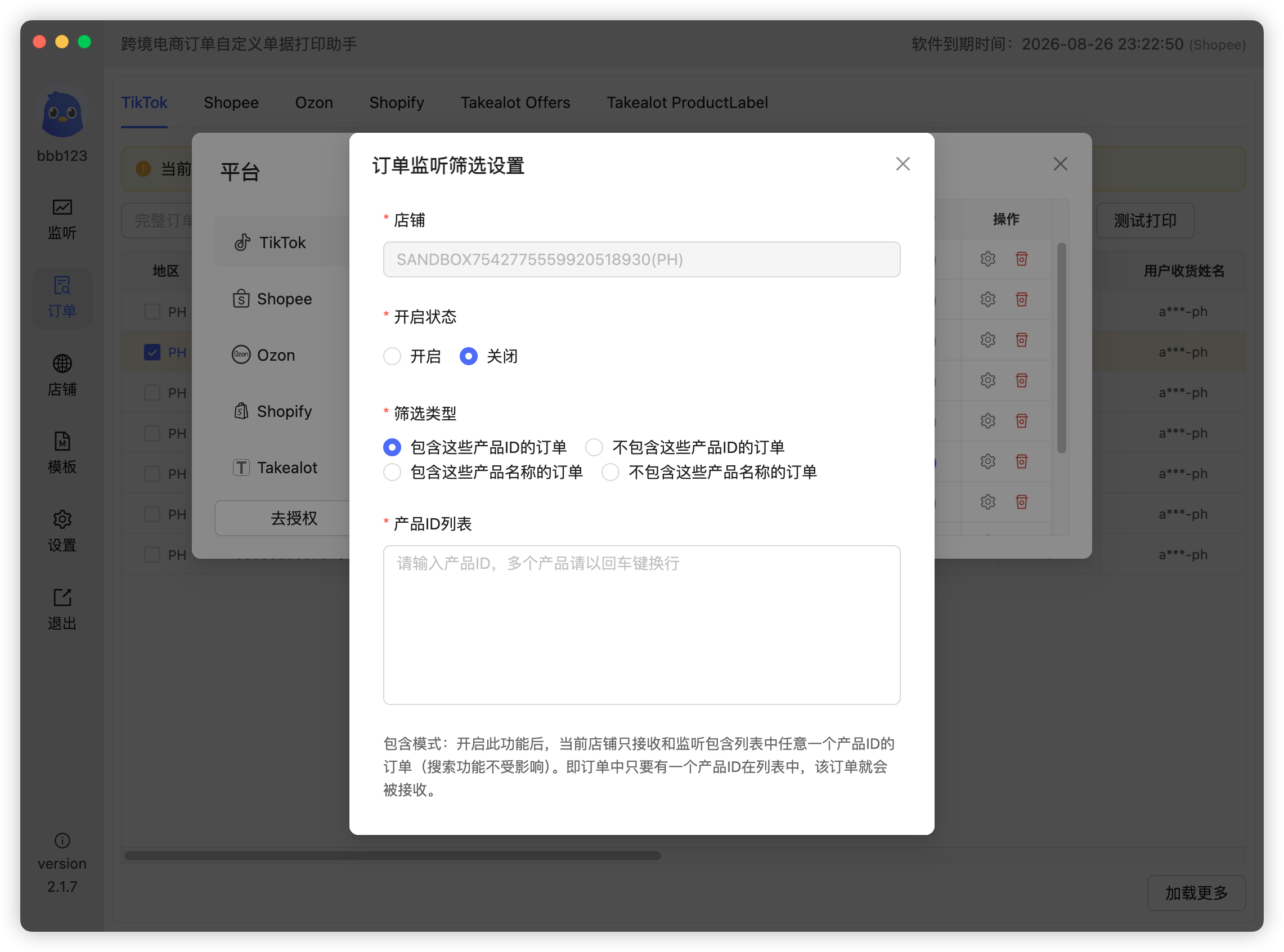
通过产品 ID 或产品名称过滤监听到的订单,可以只打印目标直播间的商品订单,从而把几个直播间的单分流到不同打印机或不同批次。
三、这个功能建议谨慎使用
它默认是关闭的,而且是我们见过的「不出单」第一大原因。开启之前先看这三条:
- 直播前确认好过滤条件。产品 ID 或名称在直播过程中变动,会出现不出单或出单异常;
- 「包含模式」和「不包含模式」差别极大。选反了结果完全相反——一种只打匹配的,一种只打不匹配的,用之前读一遍功能下方的说明;
- 条件写错等于把自己挡在门外。产品 ID 填错、漏填、名称多一个空格,都会导致订单被过滤掉。
如果只是想让订单按直播间分流,而不是严格只打某几个商品,更稳妥的做法是用达人过滤(下一节),它对商品信息的依赖更少。
四、达人过滤:按创作者区分直播间
按达人(创作者)维度过滤订单,同样能达到「区分直播间」的效果,而且不受商品 ID、名称变动的影响。
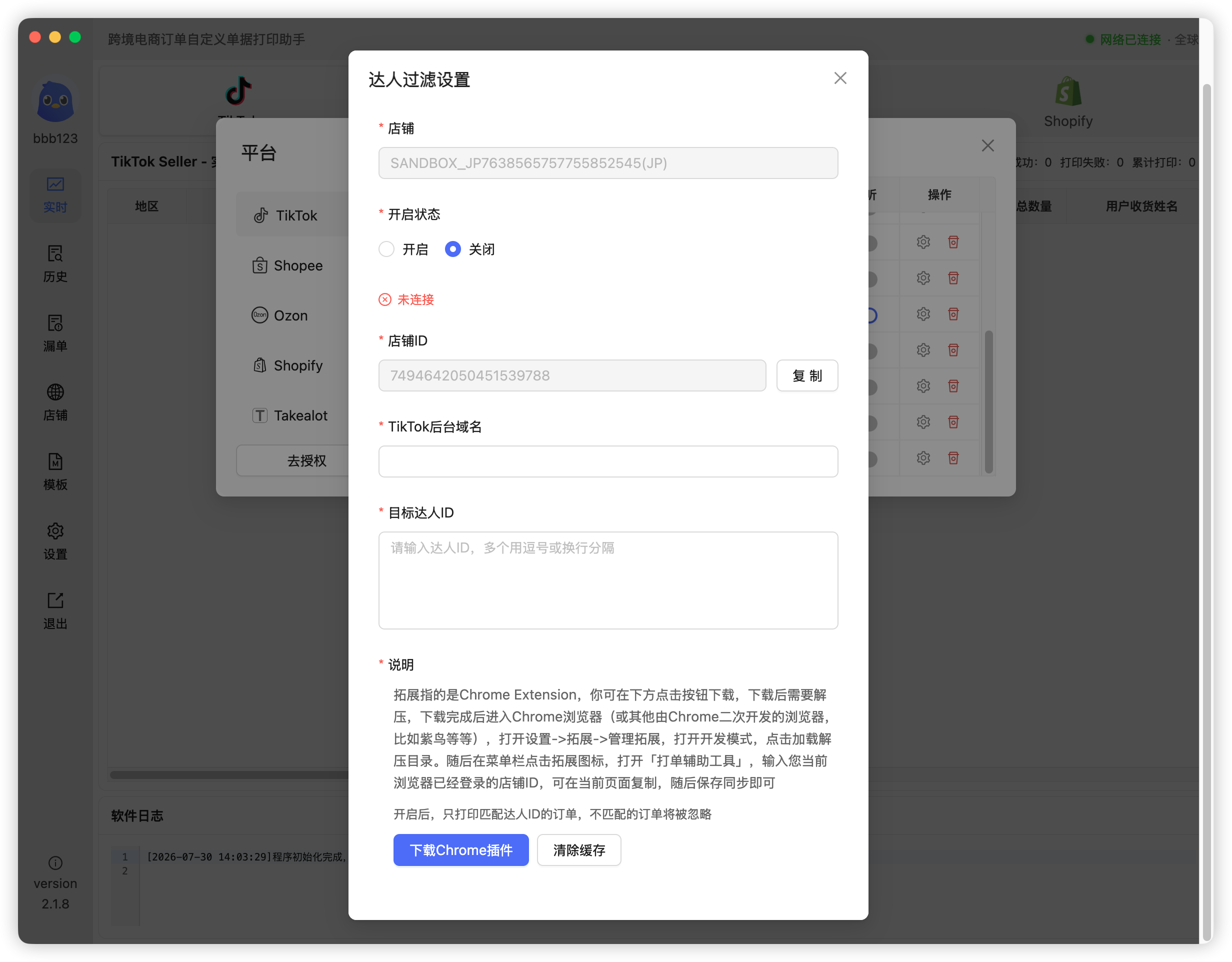
达人过滤需要配合浏览器扩展使用,扩展的安装与配置见TikTok 用户昵称获取教程里的「浏览器扩展授权」部分。
五、开了自动发货还没动静,查这几处
- 商品是不是「商家自发货」。这一点排在最前,模式不对,功能根本不生效;
- 【打印快递单】是否一起开了。只开自动发货、不开打印快递单,流程会断在中途;
- 监听是否开着。没有实时订单进来,后面都不会发生;
- 筛选条件是否把订单滤掉了。把筛选临时关掉试一单,是最快的验证方式。
 也可邮件至
也可邮件至