
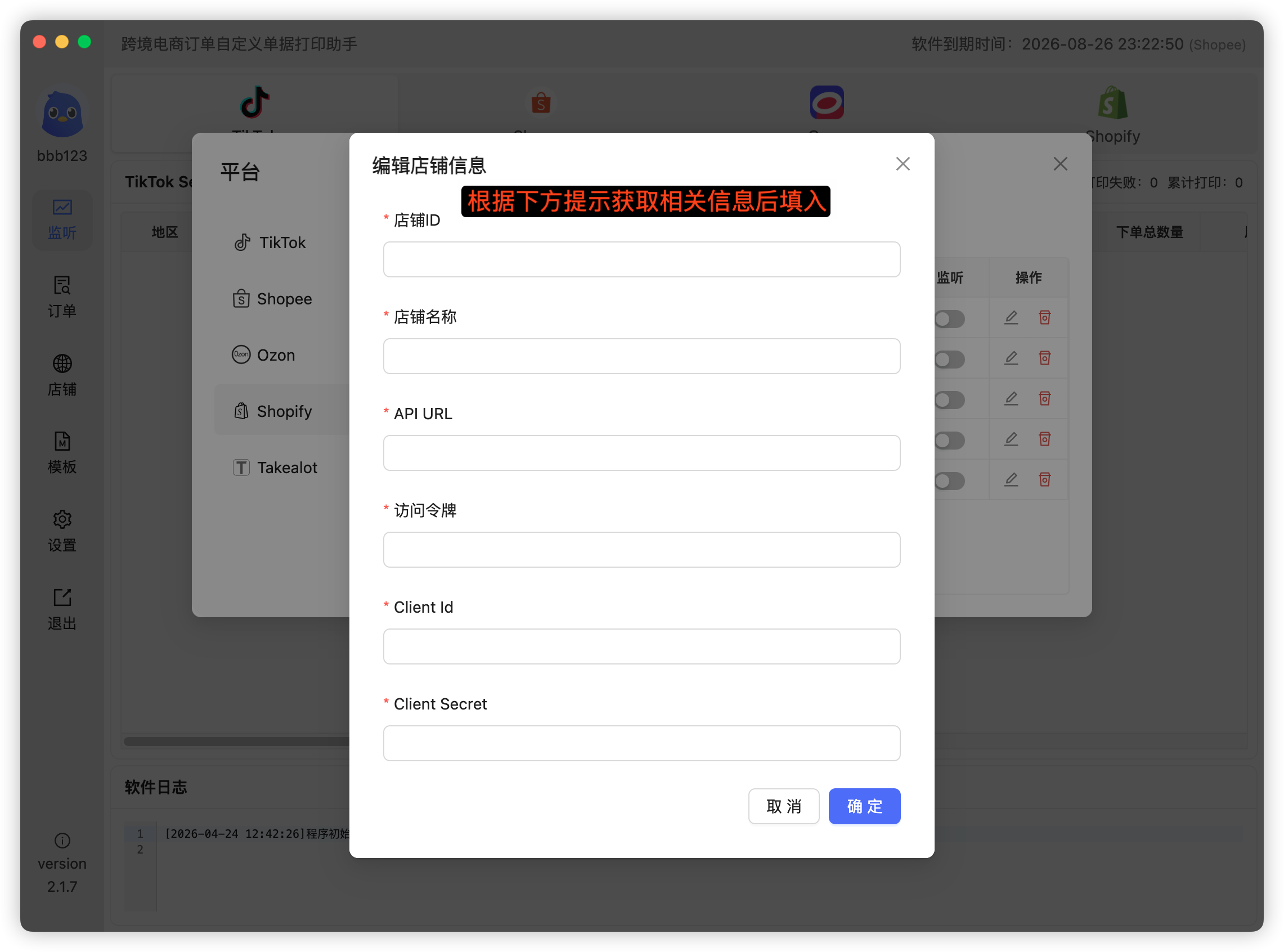
Shopify 店铺接入需要在打单软件中填写 5 项信息:店铺 ID、店铺名称、API URL、Client Id、Client Secret。其中店铺名称可自定义,其余四项都需要到 Shopify 后台获取。本文带您完整走一遍。
一、在打单软件中添加店铺
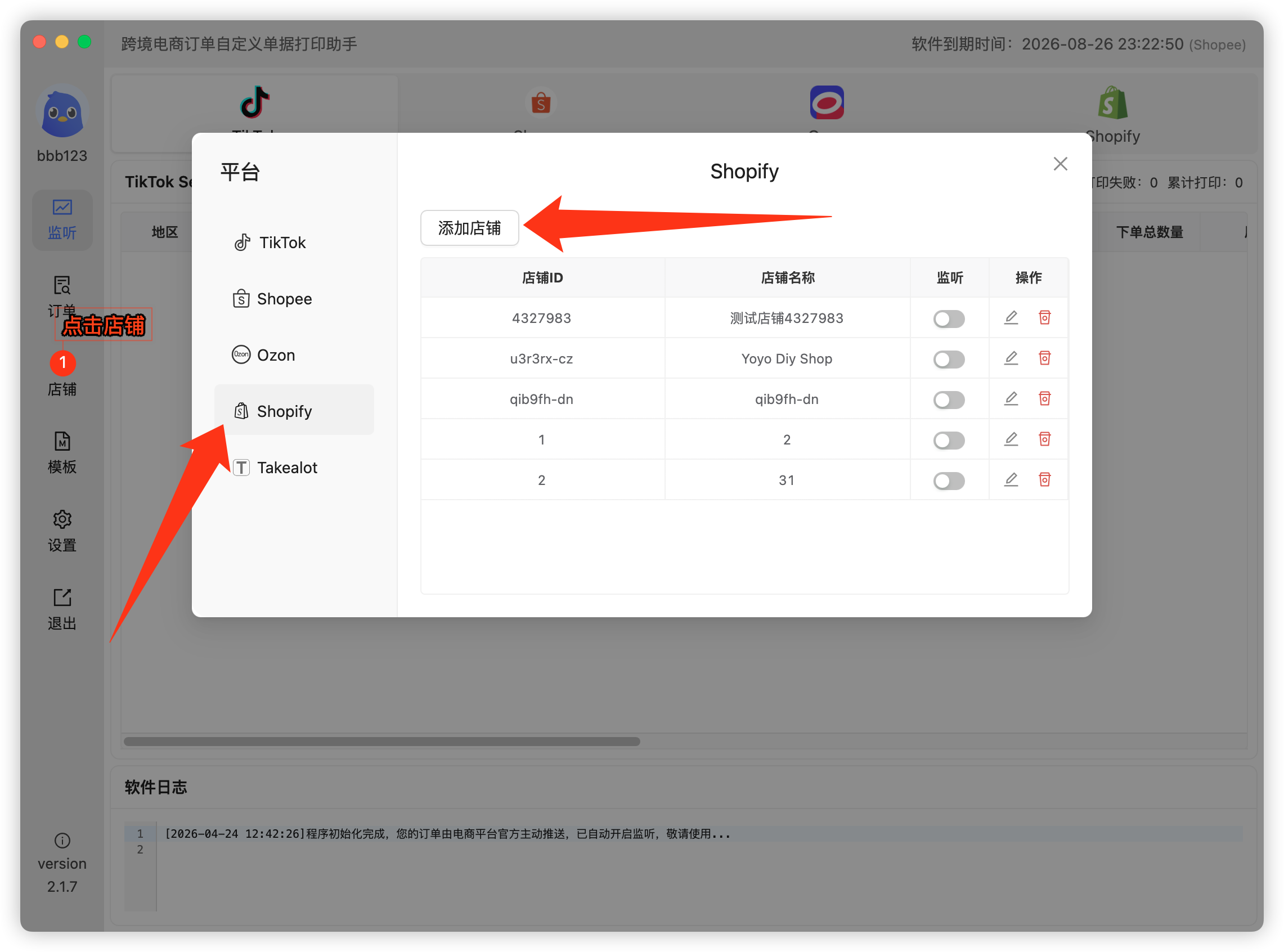
- 点击右侧【店铺】按钮打开店铺管理;
- 平台处选择【Shopify】,点击【添加店铺】。
二、获取店铺 ID 与 API URL
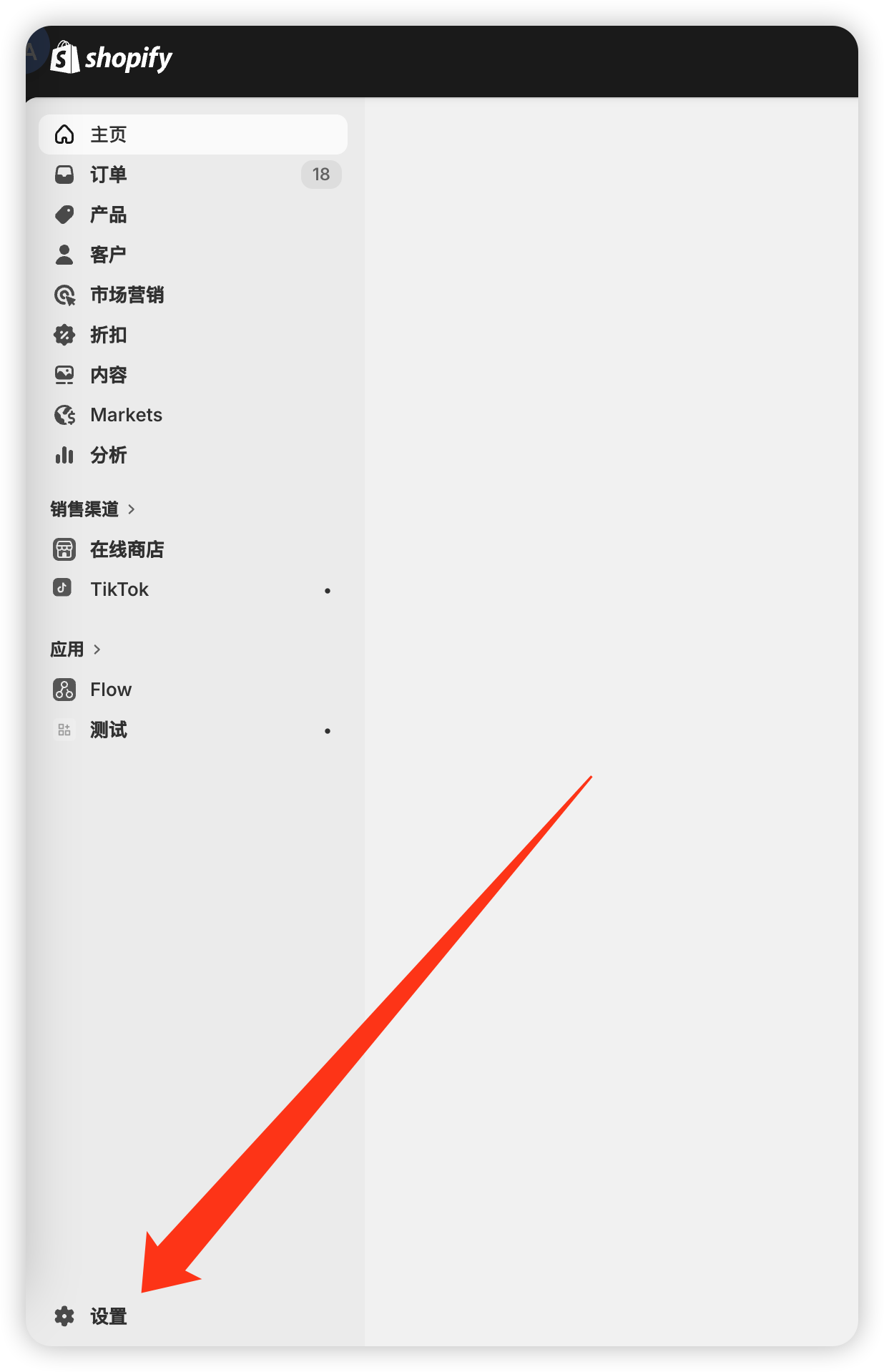
- 打开您的 Shopify 后台,点击【设置】,再点击右侧的【域名】;
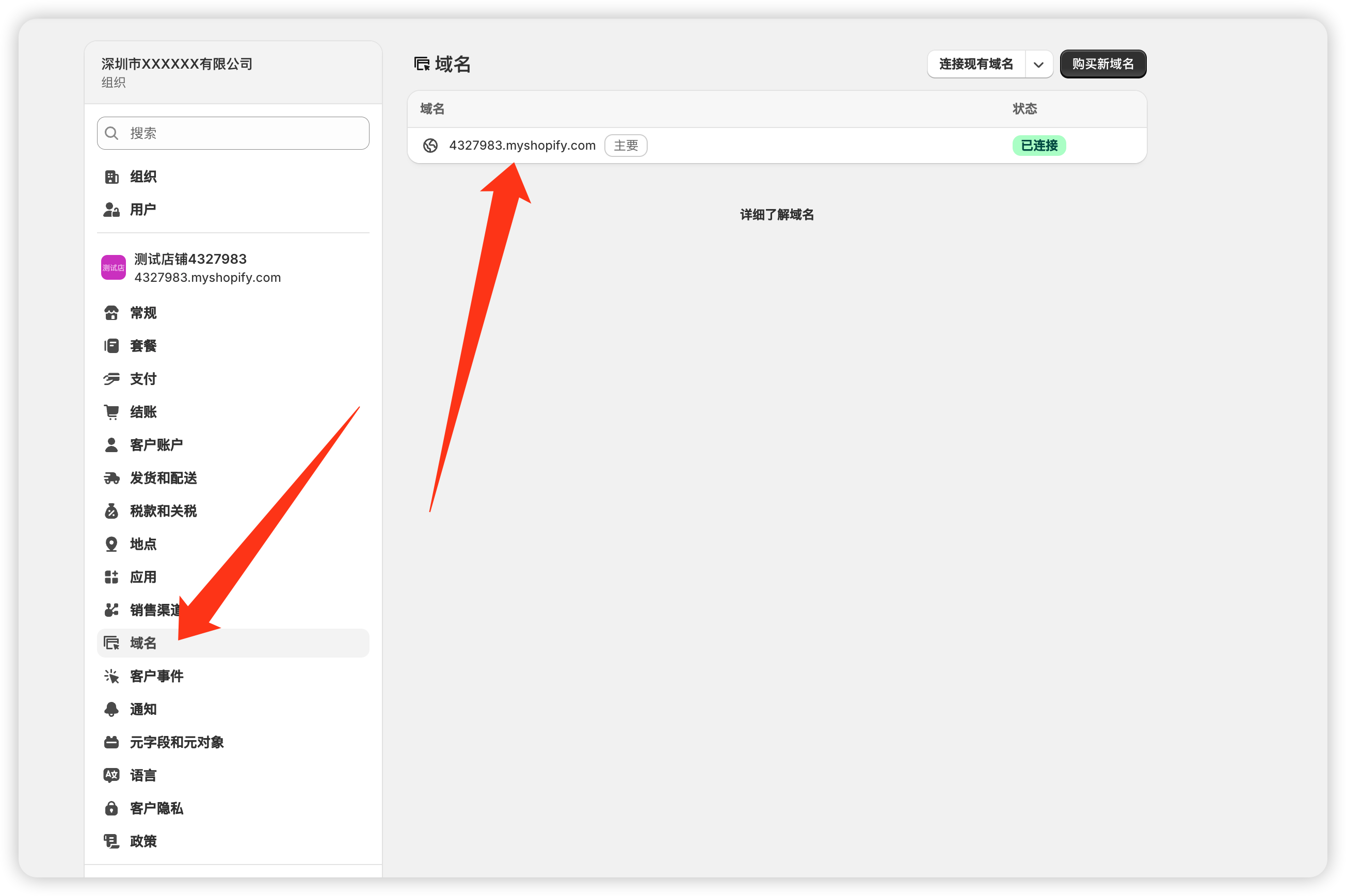
在域名列表中,选择 Shopify 分配的默认域名(不是您自定义的域名!)。默认域名的规则是「字母+数字前缀.myshopify.com」,例如:
hud-1dfxiq.myshopify.comyzjji64d-f.myshopify.com
请务必不要用自己绑定的自定义域名。假设您的默认域名是 4327983.myshopify.com,则可以得到:
- API URL:
4327983.myshopify.com - 店铺 ID:
4327983(即域名前缀)
三、创建自定义应用,获取 Client Id / Client Secret
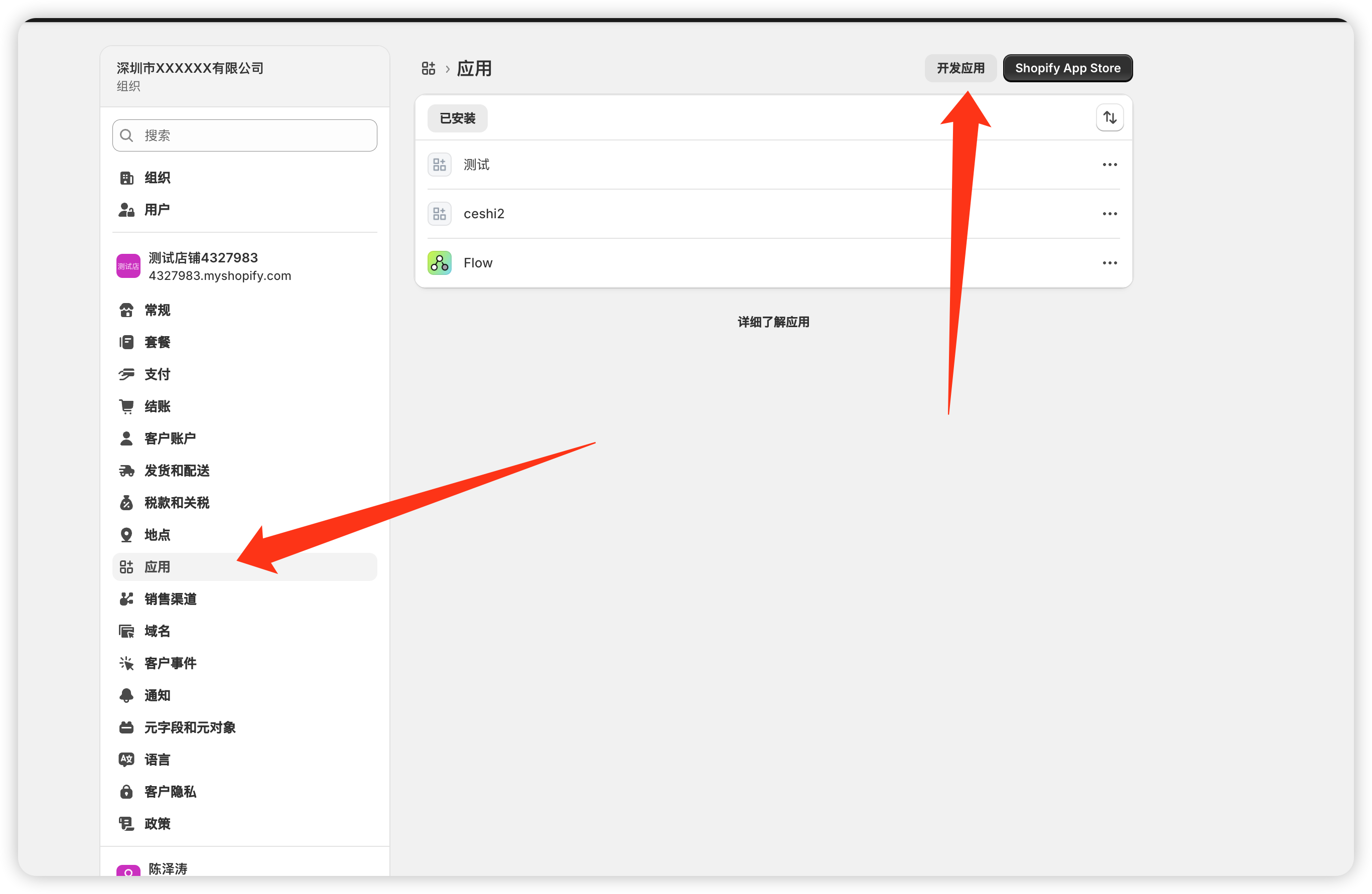
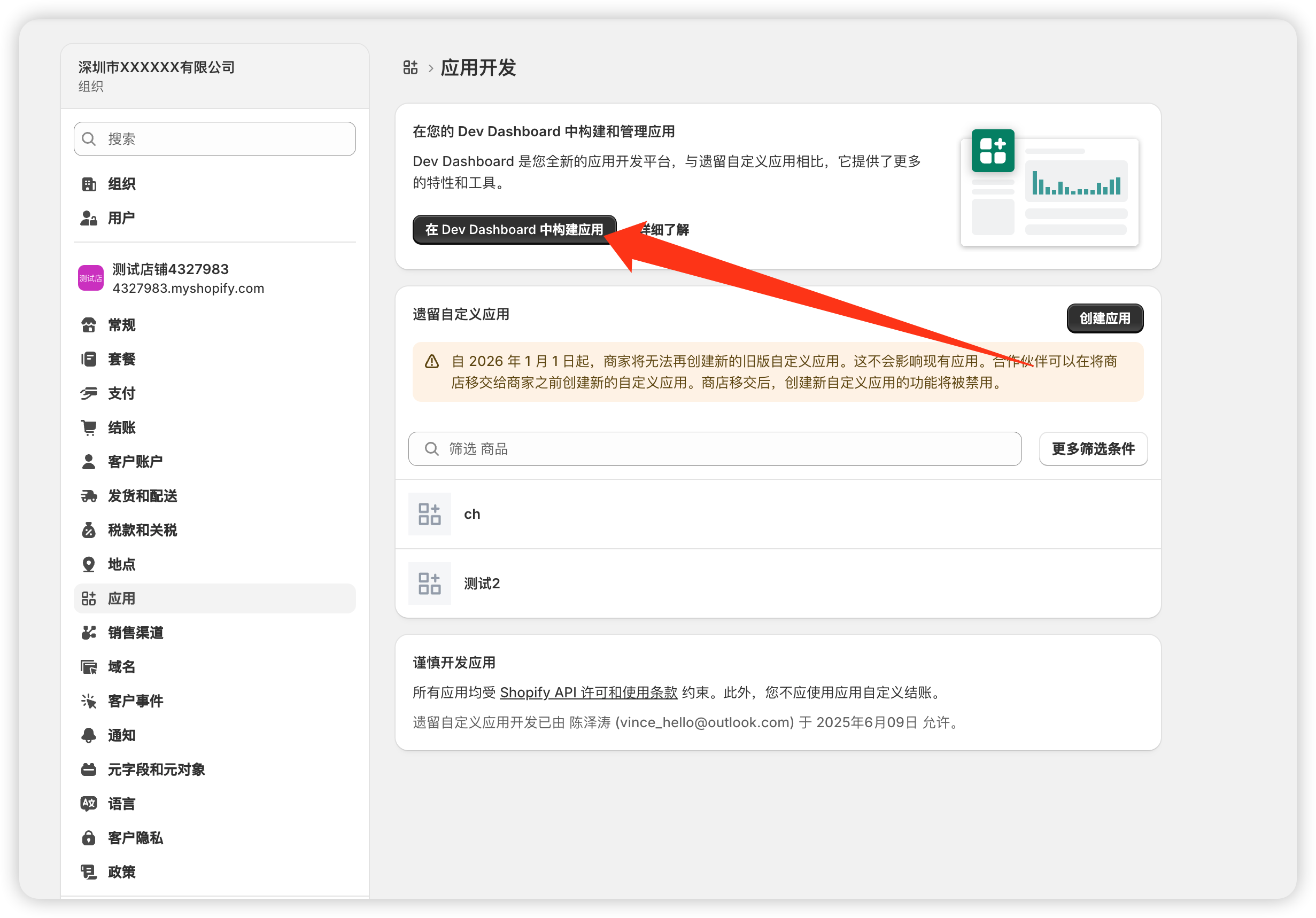
- 点击【应用】→【开发应用】→【在 Dev Dashboard 中构建应用】;
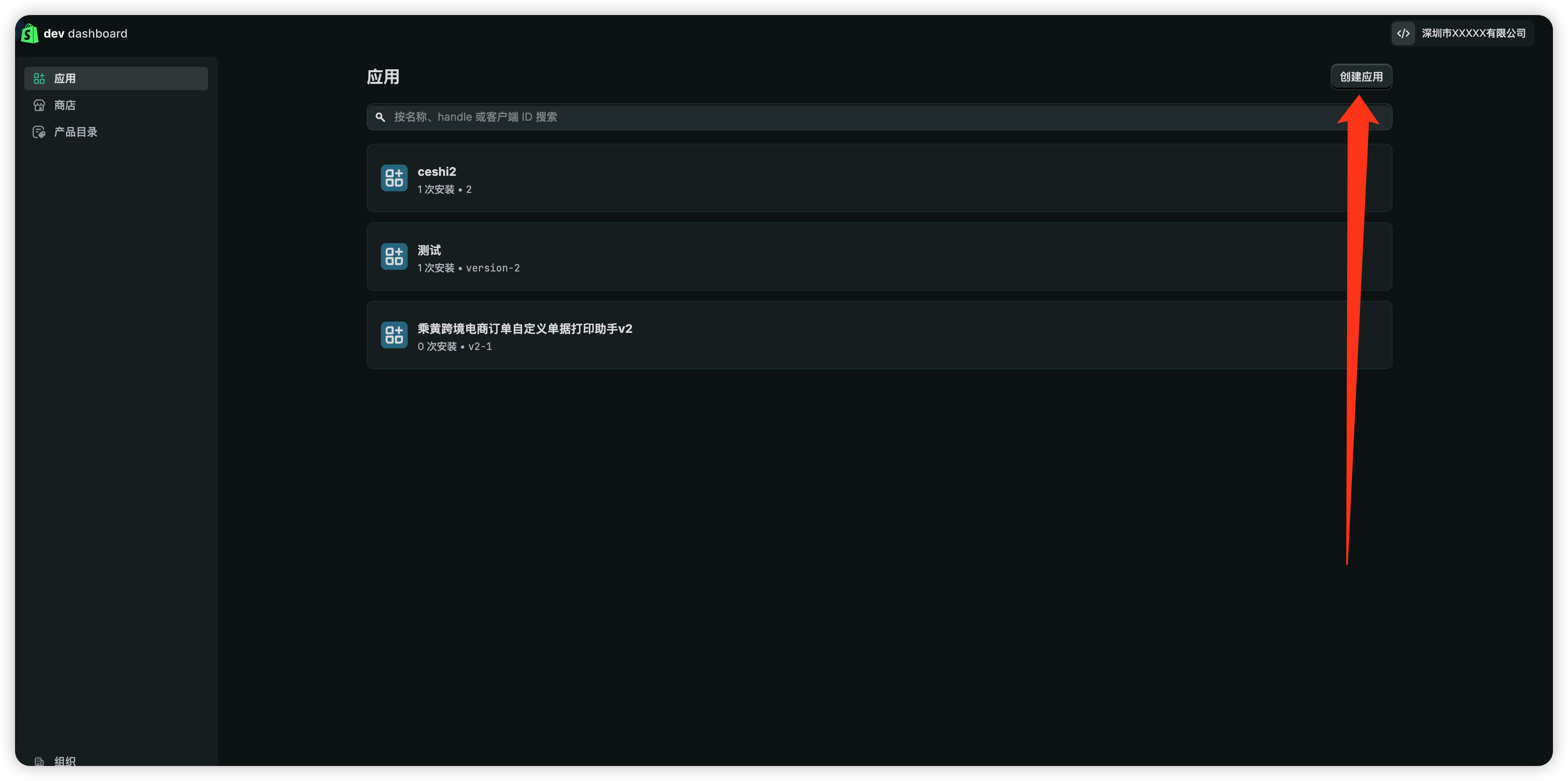
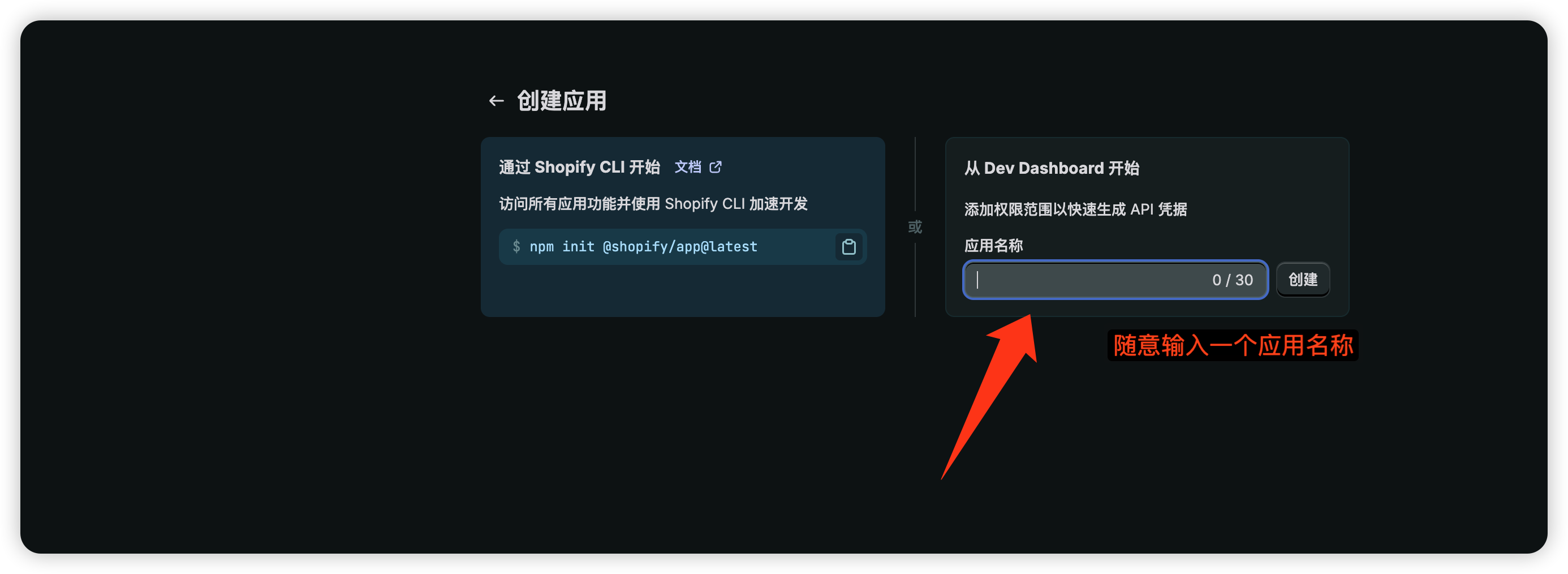
- 点击右上方【创建应用】,随意输入一个应用名称,点击【创建】;
- 【应用 URL】处填写:
https://chdd.fun; - 取消勾选【在 Shopify 后台嵌入应用】;
- 【WebHook API 版本】选择【2025-07】;
- 【访问权限】的权限范围内,勾选订单相关的全部权限(嫌麻烦也可以全选);
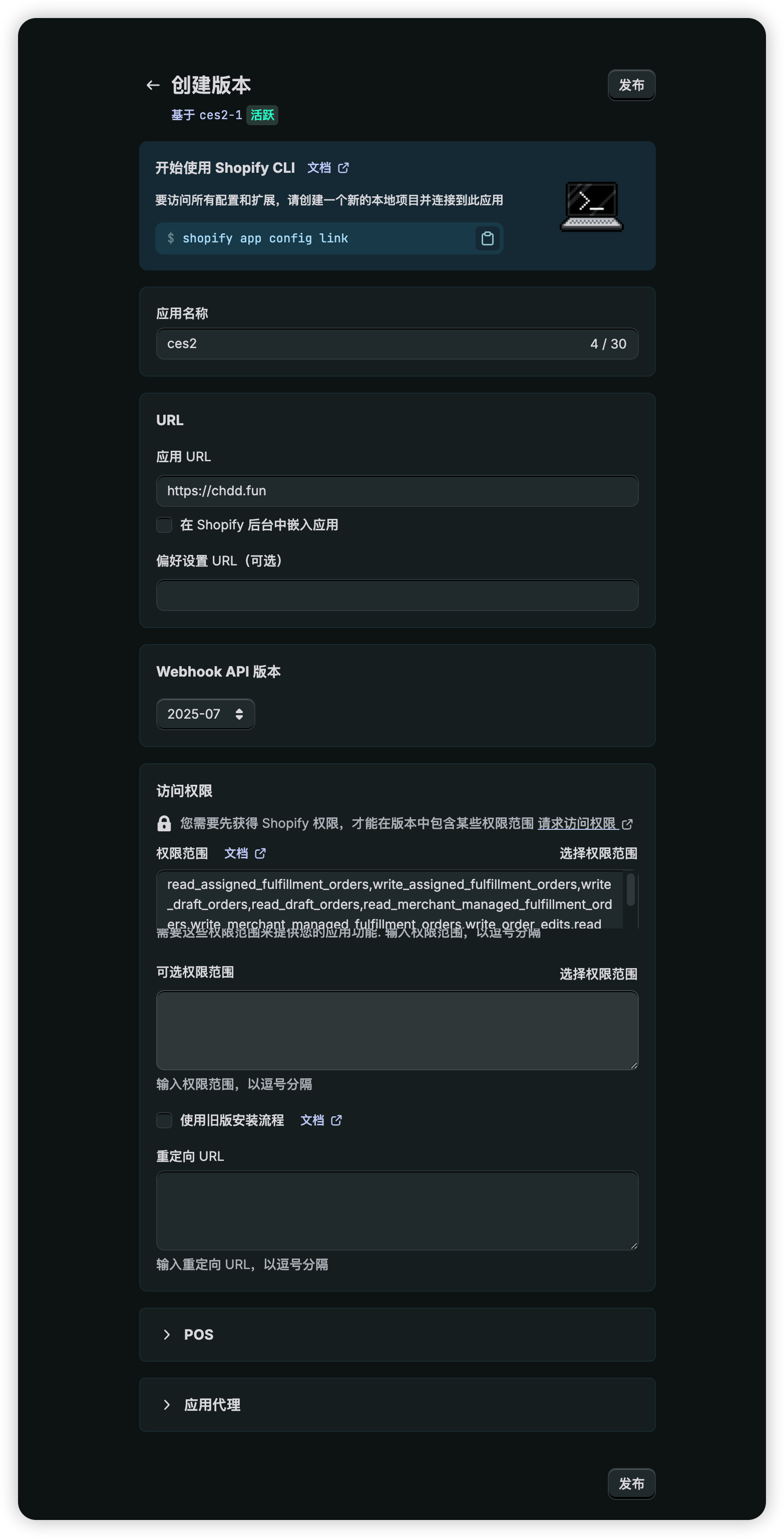
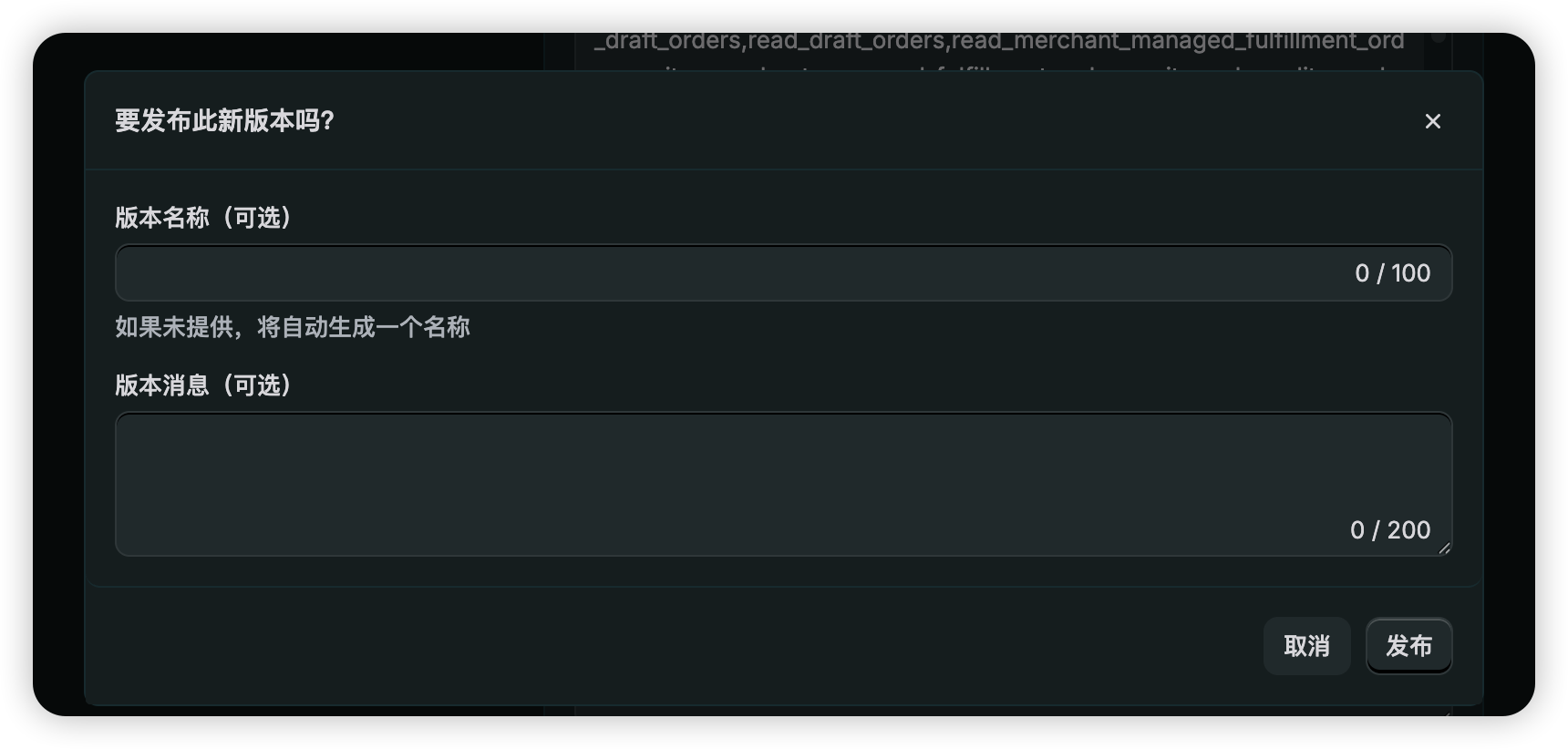
- 选择完成后点击【发布】,发布名称可不填;
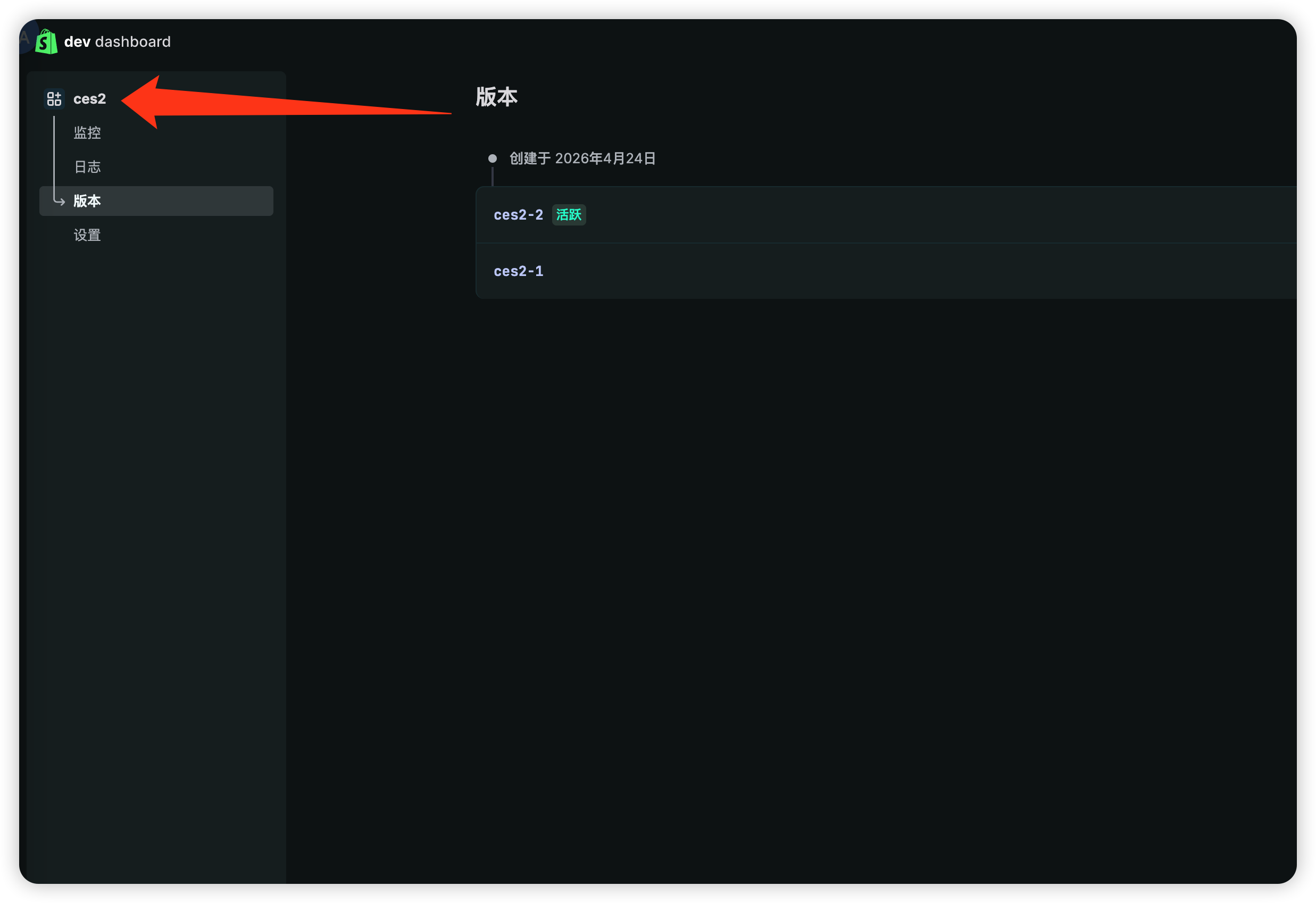
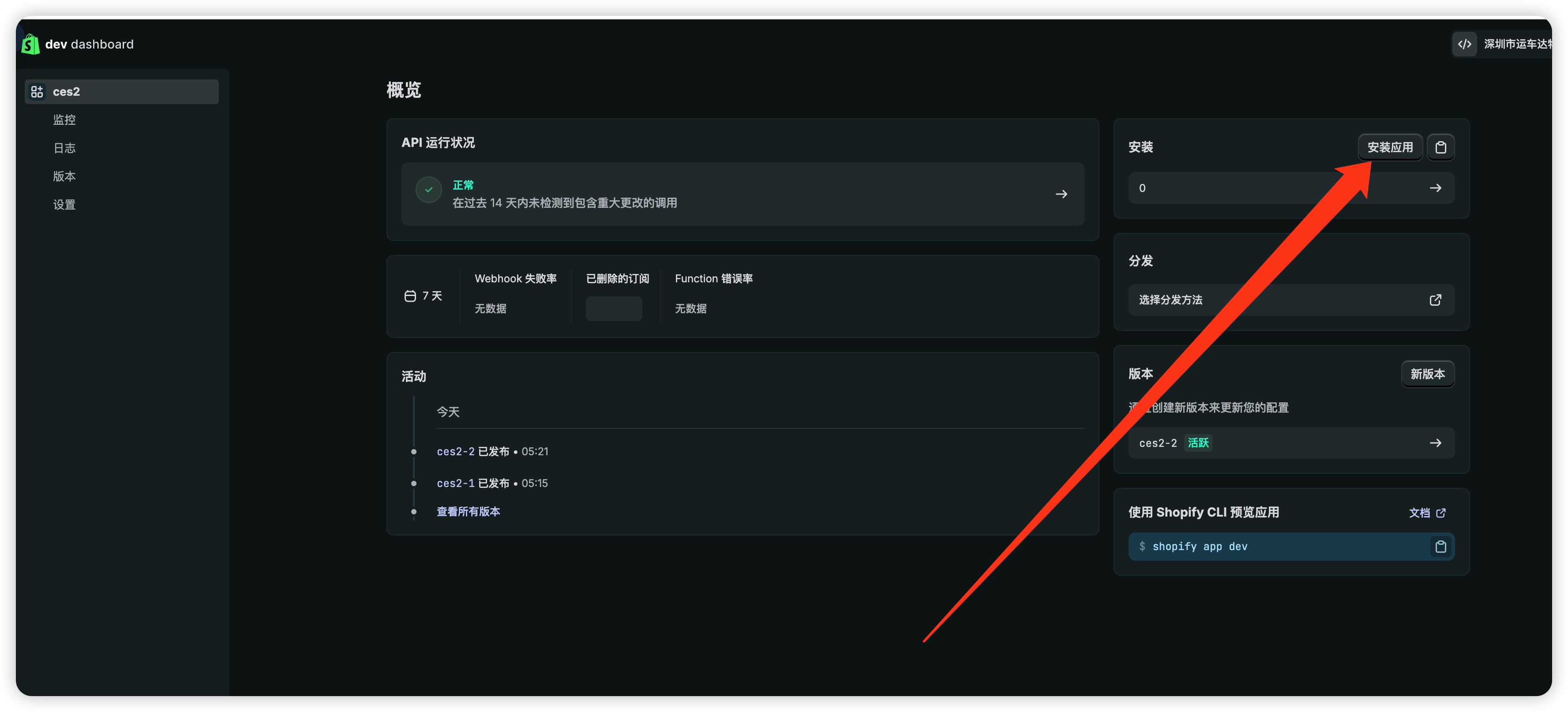
- 发布完成后,点击左侧菜单栏中该应用的名称,再点击右侧的【安装应用】,按流程完成安装(在 Shopify 后台网页内进行);
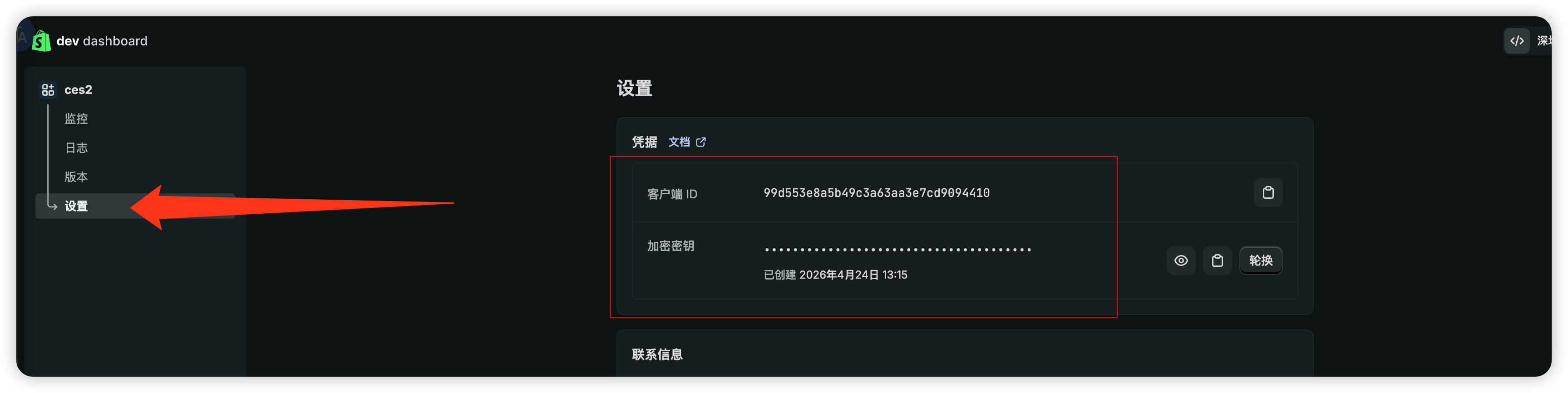
- 安装完成后,点击应用开发界面左侧的【设置】,即可看到客户端 ID 与加密密钥,分别对应 Client Id 和 Client Secret。
四、回填并验证
- 回到打单软件,填入店铺 ID、店铺名称、API URL、Client Id、Client Secret(【访问令牌】可不填),保存;
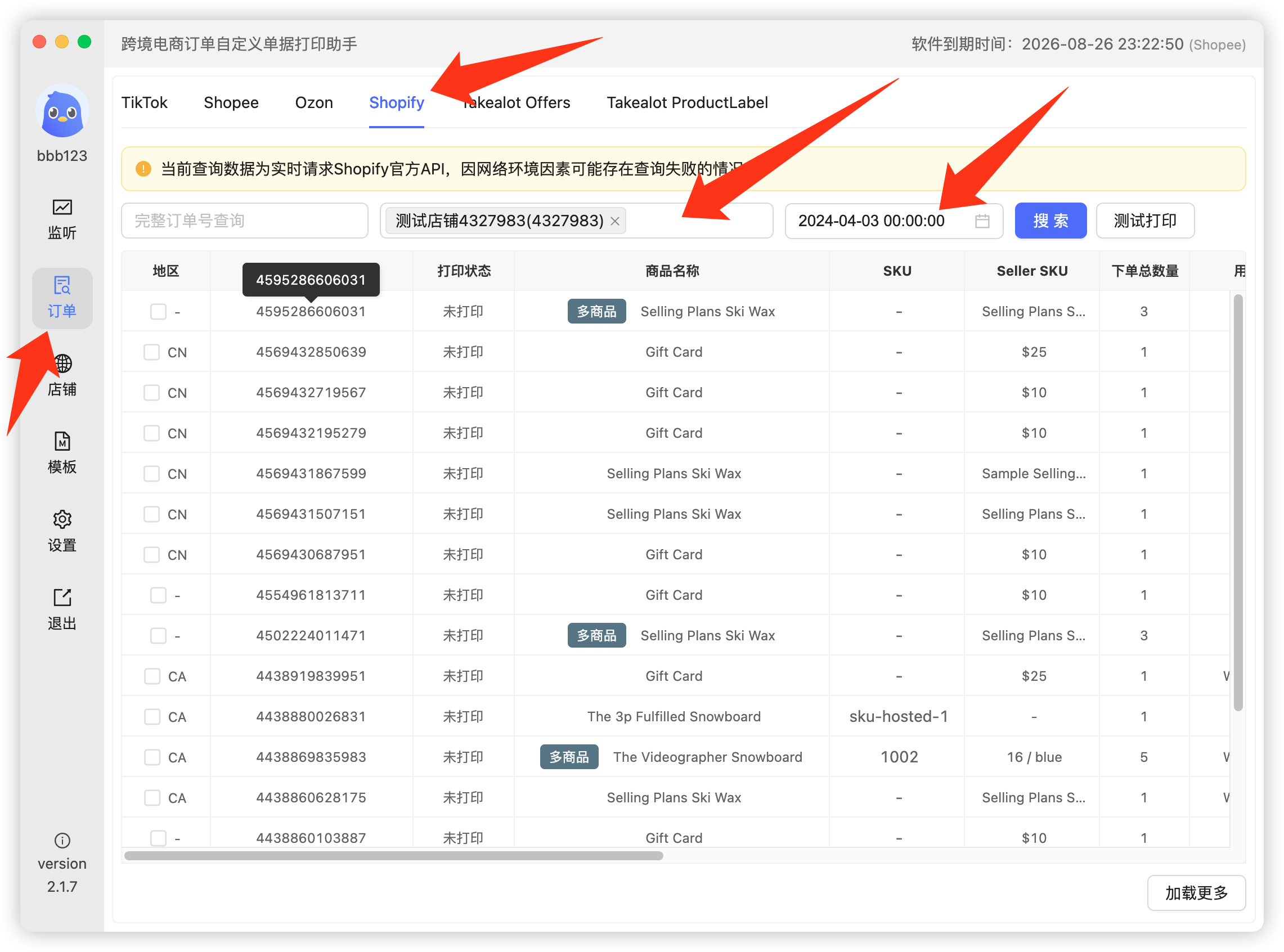
- 在软件左侧点击【订单】,平台选择【Shopify】,选择店铺与时间(时间一定要早于订单时间,否则搜不到单),点击搜索;
- 能搜索出订单即说明店铺信息填写无误,Shopify 授权完成。
 也可邮件至
也可邮件至